


Google Keep: notas e listas
4,61.43K Avaliações
Especificações do app
- Versão
- Varia conforme o dispositivo
- Atualizado em
- Licença
- Free
- Downloads
- 1.000.000.000+
- Desenvolvedor
- Google LLC
- Categorias
- Produtividade
- Plataforma
- Android, iOS
Capturas de tela
 Análise de AppCompare
Quando tenho uma ideia a meio de uma deslocação, uma tarefa para não esquecer ou uma lista que preciso de partilhar, prefiro guardar tudo num lugar rápido de consultar. É aí que o Google Keep: notas e listas me é útil: em vez de tentar transformar cada pensamento num plano complexo, posso registá-lo e voltar a ele quando fizer sentido. A simplicidade é a sua maior qualidade, mas também define os limites do que esta aplicação consegue fazer.
Ler e encontrar notas sem complicar
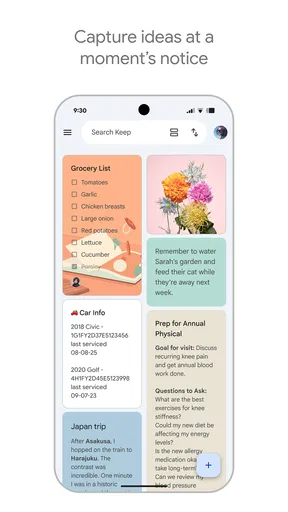
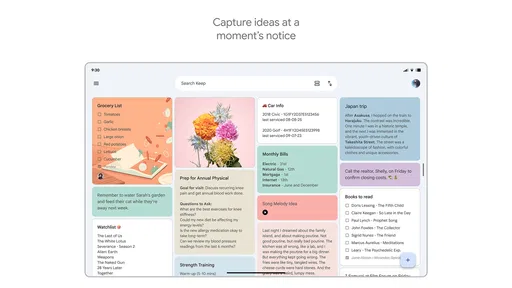
A apresentação em cartões ajuda-me a reconhecer notas pelo título, pelo texto inicial ou pela cor, sem ter de abrir cada uma. As etiquetas são mais úteis quando quero recuperar algo por tema; as cores, por sua vez, funcionam como pistas visuais rápidas. Recomendo escolher um significado consistente para cada cor, em vez de colorir ao acaso: por exemplo, reservar uma para assuntos de trabalho e outra para tarefas pessoais. Assim, a organização continua legível mesmo quando a lista de notas cresce.
Também vale a pena distinguir entre guardar e arquivar. Quando uma nota deixa de estar ativa, arquivá-la permite tirá-la da vista principal sem a apagar, o que evita que lembretes antigos disputem atenção com o que tenho de fazer hoje. Se uma informação já não tem utilidade, posso eliminá-la. Esta pequena rotina de manutenção é mais eficaz do que criar etiquetas para cada assunto e acabar com uma estrutura difícil de manter.
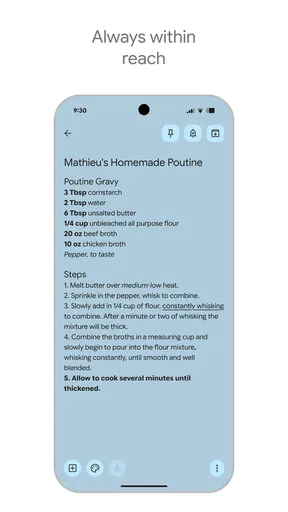
Para quem consulta notas em ecrãs pequenos, há uma troca inevitável: cartões concisos são fáceis de percorrer, mas textos longos obrigam a abrir cada nota e podem tornar a leitura menos confortável. Eu tento usar um título claro e separar as informações por linhas, sobretudo em listas de várias etapas. Para um documento extenso, com secções e formatação cuidada, prefiro passar o conteúdo para um processador de texto em vez de o deixar crescer dentro de uma nota.
Interface Simples e Intuitiva
Uma das primeiras coisas que me chamou a atenção no Google Keep foi sua interface minimalista. Não tem aquele monte de botões e funções que te deixam perdido. A página inicial já te mostra todas as suas notas de forma clara, e você pode começar a escrever uma nova com apenas um toque. É realmente um alívio para quem não tem paciência para complicações.
Variedade de Notas
Agora, se você pensa que o Google Keep só serve para anotar texto, está enganado. O app permite criar listas de tarefas, incluir imagens e até mesmo gravar notas de voz. E o melhor, tudo isso fica sincronizado na nuvem, então você pode acessar de qualquer dispositivo. Eu mesmo já usei para anotar ideias de artigos enquanto estava longe do computador.
Colaboração em Tempo Real
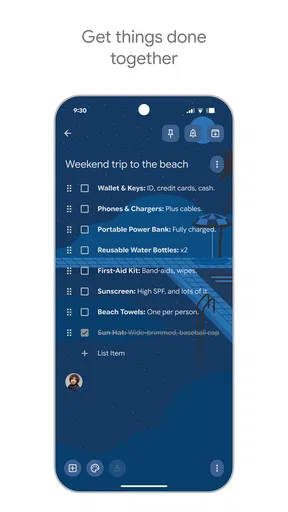
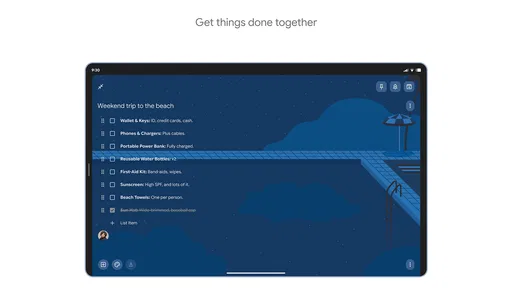
Uma função que eu adoro é a possibilidade de compartilhar notas com outras pessoas. Isso é perfeito para projetos em grupo ou mesmo para dividir a lista de compras com o parceiro. As alterações aparecem em tempo real, o que facilita muito a comunicação e evita aquele vai e vem de mensagens.
Vale a pena ler antes de escolher

Block Blast! transforma as pausas no telemóvel em partidas rápidas, com anúncios pelo caminho

Guitarra - Músicas de Violão: ritmo fácil, navegação fora de compasso

Piano Crianças Música Canções mostra o que falta aos jogos musicais

Dragon Mania: A Lenda entre dragões, notificações e sessões curtas

Google Notícias organiza a leitura, mas deixa a conversa de fora

Vita Mahjong: uma pausa de estratégia que pede atenção
Organização com Cores e Labels
Para quem gosta de tudo bem categorizado, o Google Keep oferece a opção de colorir suas notas e adicionar etiquetas. Assim, você pode separar o que é trabalho, estudos, ou qualquer outra categoria que usar no seu dia a dia. Eu, por exemplo, uso cores diferentes para cada tipo de projeto, e isso me ajuda a encontrar tudo bem rápido.
Integração com Outros Serviços
O aplicativo ainda se integra muito bem com outros serviços do Google. Você pode, por exemplo, transformar uma nota em um evento no Google Agenda ou enviar uma nota para o Google Docs com apenas alguns cliques. Para quem já vive no ecossistema Google, isso é uma verdadeira maravilha.
Menos fricção, mais uso consistente
A grande vantagem de uma ferramenta destas não é prometer uma organização perfeita: é tornar simples o primeiro passo. Se estou numa conversa e me lembro de comprar pilhas, posso acrescentar esse item à lista partilhada sem interromper o que estou a fazer. Mais tarde, marco-o como concluído; não preciso de abrir uma aplicação de gestão de projetos só para uma tarefa pequena. Para compromissos com várias pessoas, prazos e dependências, porém, uma ferramenta de tarefas dedicada costuma ser mais apropriada.
Um fluxo que me poupa tempo é criar uma nota por contexto, não por cada pensamento isolado. Uma nota chamada “Ideias para a cozinha”, por exemplo, pode reunir medidas, modelos a comparar e perguntas para fazer numa loja. Uso linhas curtas e títulos específicos para conseguir encontrar o que preciso sem reler um bloco de texto. Quando uma ideia passa a exigir decisões, orçamento e acompanhamento, transfiro-a para um documento ou para uma ferramenta mais estruturada; Keep é melhor como ponto de captura do que como arquivo detalhado de um projeto.
Etiquetas, pesquisa e pequenas regras de manutenção
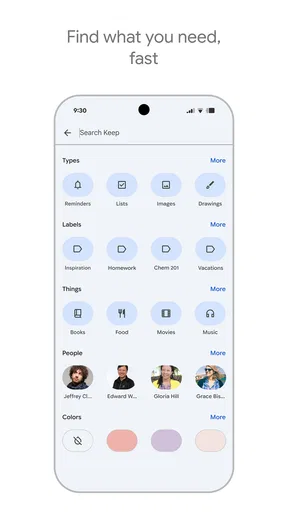
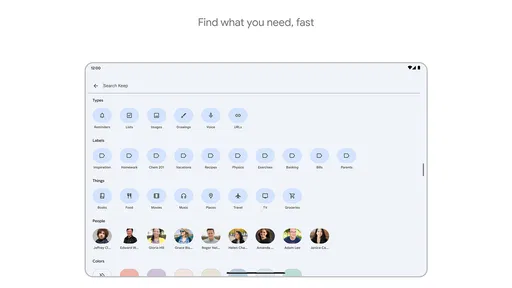
As etiquetas funcionam melhor quando são poucas e previsíveis. Eu começaria com categorias amplas, como “Casa”, “Trabalho” e “Estudos”, e só criaria outra quando percebesse que a mesma necessidade se repete. Uma etiqueta demasiado específica pode parecer útil no início, mas obriga a lembrar exatamente como classifiquei uma nota. Títulos concretos e palavras-chave dentro do texto ajudam a pesquisa a compensar uma organização menos rígida.
As listas de tarefas também pedem alguma disciplina. Se uma lista se tornar extensa, dividir compras, recados e tarefas domésticas em notas separadas torna cada uma mais fácil de percorrer. Ao mesmo tempo, criar uma nota para cada item é exagerado e torna a página inicial ruidosa. O equilíbrio depende da frequência com que volto à lista: mantenho juntos os itens que vou consultar no mesmo momento e separo os que pertencem a rotinas diferentes.
Um dia comum, do primeiro apontamento à partilha
Imaginemos que, de manhã, me lembro de levar um documento para uma consulta e, mais tarde, preciso de comprar alguns ingredientes. Guardo o primeiro apontamento numa nota curta e acrescento os ingredientes a uma lista que partilho com alguém em casa. Durante as compras, essa pessoa pode atualizar a lista e eu vejo o que já foi tratado. No fim do dia, arquivo a nota da consulta se já não precisar dela e deixo a lista pronta para a próxima utilização. É um fluxo simples, mas mostra bem onde a aplicação encaixa: capturar, consultar, partilhar e arrumar, sem exigir que eu planeie toda a semana dentro dela.
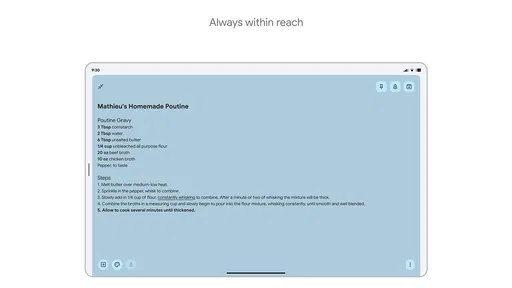
Há também usos menos óbvios do que uma lista de compras. Uma nota com perguntas para uma reunião ajuda-me a não depender da memória; guardar uma fotografia com uma legenda curta pode servir para recordar um produto ou uma informação visual; uma nota de voz é prática quando escrever é inconveniente. Ainda assim, voz e imagem não substituem sempre texto pesquisável ou documentos organizados. Se preciso de explicar um processo a outra pessoa, acrescento contexto escrito em vez de confiar apenas numa gravação ou numa fotografia.
Partilhar é prático, mas pede atenção
Uma nota partilhada reduz mensagens duplicadas quando duas pessoas estão a preparar a mesma coisa. Para evitar confusões, identifico o objetivo no título e deixo na própria nota as instruções que poderiam ficar perdidas numa conversa separada. A colaboração é mais adequada a informação simples e mutável, como uma lista ou um conjunto de ideias. Não a trataria como substituto de um sistema formal de gestão, nem colocaria ali informação sensível sem ponderar cuidadosamente quem tem acesso.
Outra distinção útil é entre uma nota de referência e uma tarefa que exige acompanhamento. Keep pode guardar o que preciso de recordar, mas uma nota não é automaticamente um plano com responsáveis e etapas. Se alguém precisa de saber quem fará cada parte e até quando, é melhor escolher uma ferramenta concebida para coordenar trabalho. Assim, evito culpar a aplicação por não ser aquilo que nunca pretendi que fosse.
Quando a simplicidade ajuda e quando fica curta
Em comparação com uma aplicação de tarefas, Keep é mais flexível para apontamentos mistos: posso juntar texto, lista e conteúdo visual sem ter de decidir logo se aquilo é uma tarefa, um projeto ou uma referência. Essa liberdade torna o registo rápido, mas oferece menos estrutura para acompanhar projetos complexos. Um bloco de notas tradicional, por outro lado, pode ser preferível para quem quer trabalhar sem depender de uma conta ou de sincronização entre dispositivos; perde-se, nesse caso, a conveniência de ter as mesmas notas disponíveis em diferentes equipamentos.
Também não o escolheria como destino principal para apontamentos académicos extensos, documentos com formatação elaborada ou informação que precise de uma hierarquia profunda. A aplicação é forte em fragmentos recuperáveis, não em transformar dezenas de páginas numa biblioteca cuidadosamente organizada. Se essa for a necessidade, um serviço de notas mais completo ou um processador de texto pode justificar a curva de aprendizagem adicional. Para lembretes simples, receitas em formato de lista e ideias soltas, essa complexidade extra pode ser desnecessária.
Uma dúvida habitual é se preciso de estar sempre ligado à Internet para consultar o que guardei. A sincronização é útil para passar de um dispositivo para outro, mas, antes de depender de uma nota numa viagem ou numa zona sem ligação, confirmo que tenho acesso ao conteúdo de que preciso. Do mesmo modo, quem usa equipamentos de plataformas diferentes deve testar a sua rotina de consulta nos dispositivos que realmente utiliza, em vez de assumir que todas as integrações funcionam da mesma maneira em todo o lado.
Uso com diferentes ritmos e capacidades
A interface pouco carregada pode facilitar a entrada a quem se sente perdido em aplicações cheias de menus, mas isso não significa que seja ideal para todas as pessoas. A navegação visual por cartões favorece quem reconhece cores e títulos rapidamente; alguém que dependa de uma organização estritamente textual talvez prefira uma lista mais hierárquica. Para melhorar a leitura, escrevo títulos descritivos, evito notas com parágrafos intermináveis e não uso a cor como único sinal de categoria. A mesma informação continua identificável pelo texto.
Há escolhas simples que reduzem esforço motor e sensorial. Quando escrever no momento é difícil, uma nota de voz pode ser uma alternativa; se o ambiente estiver barulhento ou não for adequado falar, uma lista curta pode ser mais discreta. Em vez de tentar tocar em alvos pequenos repetidamente para organizar tudo, preparo uma estrutura básica de etiquetas e reutilizo-a. A aplicação oferece flexibilidade, mas essa flexibilidade pode transformar-se em trabalho adicional se eu estiver sempre a reclassificar notas.
Para uma pessoa que partilha uma lista com alguém que vê de forma diferente, combinar cores com nomes explícitos evita depender apenas de distinções visuais. E, se uma nota tiver informação importante para executar uma tarefa, escrevo a ação de forma direta: “levar o formulário” é mais claro do que guardar apenas uma fotografia sem legenda. São hábitos modestos, mas tornam o conteúdo mais fácil de interpretar numa consulta rápida ou quando outra pessoa abre a nota.
O que convém não guardar aqui
Como qualquer espaço onde se acumulam lembretes pessoais, a aplicação pode acabar por conter mais informação do que é confortável. Eu reservo-a para apontamentos correntes e evito usá-la por defeito como cofre de dados sensíveis. Também faço uma revisão ocasional das notas antigas: uma página inicial cheia de recados ultrapassados torna mais difícil reparar no que ainda importa. Arquivar o que já está resolvido e apagar o que perdeu utilidade mantém a pesquisa e a consulta mais claras.
Outro limite é a atenção. Uma ferramenta de captura rápida pode incentivar a guardar tudo, mas cada nota continua a precisar de uma decisão posterior: agir, manter como referência ou eliminar. Se nunca volto ao que registo, a facilidade de criar notas apenas aumenta a acumulação. Para mim, a melhor rotina é reservar alguns minutos para tratar das notas que já cumpriram o seu papel e converter em tarefas explícitas apenas aquilo que realmente exige seguimento.
Para quem faz sentido
Vejo esta aplicação como uma boa escolha para quem quer começar sem configurar um sistema inteiro: estudantes que guardam ideias breves, pessoas que partilham recados domésticos, trabalhadores que precisam de capturar pensamentos entre reuniões e qualquer pessoa que prefira uma nota rápida a uma mensagem enviada a si própria. O facto de ser gratuita torna fácil experimentá-la, e o trabalho da Google LLC ajuda a explicar a sua ligação natural a outros serviços da empresa. A aplicação surgiu a 20 de março de 2013; a sua presença consolidada também se nota numa média de 4,6 atribuída em cerca de 2,4 milhões de avaliações e em mais de mil milhões de instalações. A classificação PEGI 3 indica uma classificação etária adequada a um público muito amplo, embora a utilidade dependa sempre das necessidades de cada pessoa.
Eu aconselharia a começar com três notas reais, não com uma grande reorganização: uma lista que se usa todas as semanas, um apontamento de referência e uma nota partilhada, se houver alguém com quem faça sentido colaborar. Depois de alguns dias, é mais fácil perceber se as cores, etiquetas e pesquisa combinam com a forma como a pessoa pensa. Quem precisa de planeamento rigoroso, arquivo de longo prazo muito estruturado ou escrita extensa pode preferir outra solução; quem quer reduzir o atrito entre lembrar e registar provavelmente encontrará aqui um equilíbrio agradável.
Conclusão
Após usar o Google Keep: notas e listas por um bom tempo, posso dizer que ele se tornou uma parte essencial da minha rotina. É um app leve, fácil de usar e que realmente ajuda a manter tudo organizado. Se você ainda não experimentou, recomendo fortemente dar uma chance. Afinal, quem não quer um pouco mais de organização na vida?
Prós
- Interface intuitiva e fácil de usar.
- Integração perfeita com outros serviços Google.
- Sincronização automática entre dispositivos.
- Opção de colaborativo para notas compartilhadas.
- Funcionalidade de lembretes baseada em localização.
Contras
- Falta de opções avançadas de formatação.
- Limitações de organização para notas complexas.
- Sem suporte para exportação em formatos variados.
- Requer conexão com a internet para sincronizar.
- Funcionalidade limitada para gestão de projetos grandes.
Perguntas frequentes sobre Google Keep: notas e listas
1. O que é o Google Keep e como ele pode ser útil para mim?
O Google Keep é um aplicativo de anotações desenvolvido pelo Google, que permite criar notas, listas e lembretes de maneira simples e eficiente. Ele é útil para organizar tarefas diárias, ideias e informações importantes, sincronizando automaticamente com sua conta Google para fácil acesso em diferentes dispositivos.
2. Posso usar o Google Keep offline?
Sim, o Google Keep permite que você crie e edite notas offline. As alterações feitas enquanto você está desconectado serão sincronizadas automaticamente com sua conta assim que você voltar a ter acesso à internet, garantindo que suas informações estejam sempre atualizadas em todos os dispositivos.
3. Como funciona a colaboração no Google Keep?
O Google Keep permite que você compartilhe notas e listas com outros usuários, facilitando a colaboração em projetos ou tarefas. Basta adicionar o e-mail das pessoas com quem deseja compartilhar e elas terão acesso para visualizar e editar a nota em tempo real, promovendo uma colaboração eficiente.
4. O Google Keep possui integração com outros serviços do Google?
Sim, o Google Keep integra-se perfeitamente com outros serviços do Google, como o Google Drive e o Google Docs. Você pode facilmente exportar suas notas para o Google Docs para um formato mais robusto de edição, além de acessar suas notas diretamente do Google Drive.
5. O Google Keep é seguro para armazenar informações pessoais?
O Google Keep utiliza medidas de segurança padrão do Google para proteger suas informações, incluindo criptografia de dados em trânsito e em repouso. No entanto, é sempre recomendável não armazenar informações extremamente sensíveis em aplicativos de notas, pois a segurança completa nunca pode ser garantida.


